dimecres, 21 de desembre del 2011

GOOGLE READER

El GOOGLE READER és una altre eina creada per google. El lector RRS (format XML per compartir contiguts en la web) i ATOM. Ens permet organitzar i accedir, amb molta rapidessa, a les pàgines web interessant que trobem quan naveguem.
Visualitxació Programa GoogleReader
Extert de Google Imatges


A més, hi ha altres mètodes a part d'aquesta opció com: enviar-ho al correu electrònic, afegint-ho els favorits de l'ordinador, etc. Però amb tot això hi trobem un inconveient, és que no s'emmagatzema en cap disc dur sinó a la xarxa.


La interfície del GoogleReads té dues parts:
  • Columna esquerra superior: més imformació i eines
  • Columna esquerra inferior: subscripcions + carpetes + missatges
Com funciona el GoogleRead?
1.        
2.       


A continuació teniu un Tutorial sobre el Google Reader, extret de la pàgina slideshare de l'Ana Ovando.
Tutorial para Google Reader 
View more presentations from Ana Ovando


La valoració personal i la utilització com a futura mestre:
Personalment el GoogleReader el desconeixia. Tot i això, trobo que és un programa i una eina molt fàcil d'utilitzar. És més, en l'àmbit escolar, crec que pot ser molt útil, ja que facilita la recerca i/o l'accés d'una cosa en les pàgines web que surten el buscador Google. Perquè com que la feina de mestre és una feina que sempre canvien les coses, coneixements, etc.  va molt bé està informat de temes que ens interessa.

dijous, 15 de desembre del 2011

el blog i la blogosfera

Des del mòdul, ens demanen que cada estudiant crei un blog com a eina de suport per elaborar com un dossier d'aprenentatge sobre aquesta assignatura, on s'actualitzi de forma continuada.


Extret de Google Imatges
Un BLOG és un diari interactiu personal a internet. És dissenyat com un diari, perquè cada article té una data de publicació, de manera que la persona que escriu i que les llegueix poguin seguir tot el que s'ha publicat i editat.

En cada missatge o article d'un blolg els lectors poden escriure comentaris, si blogaire* ho permet i així també donar-los resposta, diàleg públic entre blogaires.

* Un blogaire és aquell crea i manté actualitzat el seu blog.

Cada blog té el seu propi tema i n'hi ha de tipus personal, econòmic, periodístic, polític, tecnològic, ... En el meu cas, el meu blog té un temari totalment educatiu.

També és freqüent afegir en un blog una llista d'enllaços a altres blogs  (rep el nom de BLOGROLL), de manera que la visita a un blog ens pot portar a un segon bloc i des d'aquest a un tercer i així successivament.


LOGO BLOGGER
Extret de Google Imatges


La BLOGOSFERA EDUCATIVA és el concepte que engloba el conjunt de blocs sobre una mateixa temàtica (educació) i les interaccions entre els blocaires, els lectors dels bloc i els altres blocaires.


La diferència entre un Bloc i un Wki:
Blocs o Wikis?


La valoració personal i la utilització com a futura mestre:
Personalment, i com a futura mestre, crec que és molt important i interessant que tots els mestres estiguem endinsats al món de les tecnologies i de les TIC.
El fet de tenir un blog, és una forma d'expressar tot els teus coneixements i aprenentatges altres mestres o educadors. I així facilitar-los tota mena d'informació o coneixements. A més, és una forma més, d'estar sempre en contacte i recercant dallò en que treballes dia a dia. 


Utilizem Twitter

Amb els grup format per la Laura Linares, la Cristina Arroyo, la Sònia Arbiol i jo (Madrona Griñan), seguim a Twitter a Carme Barba; Mestra, formadora TIC , membre de l'quip TIC+C de l' ICE de la UAB, del Projecte Espurna i de WebQuestCat.


dimarts, 6 de desembre del 2011

COMPETÈNCIA DIGITAL

La COMPETÈNCIA DIGITAL és el conjunt de competències relacionades amb el coneixement i ús de la tecnologia.
La digitalització
Extret de Google Imatges

I el procés d'adquisició de les mateixes competències s'anomena ALFABELITZACIÓ DIGITAL (i el seu desconeixement dóna lloc a l'analfabetisme digital).

Les TIC a la Universitat serveixen per:

  • Gestionar millor la informació.
  • Comunicar-se amb els docents i altres estudiants de forma ràpida.
  • Treballar col·laborativament.
  • Transformar les iteracions en coneixement.

La COMPETÈNCIA DIGITAL DEL MESTRE
Com a mestre, les TIC són un mitja facilitador en l'exercici de la nostre professió, perquè ens serveixen tant per ajudar com a ensenyar. Tot i això, la tecnologia sempre s'està actualitzant, canviant, revisant, modificant.. per tant, les competències també han d'estar relacionades amb aquests canvis. I per això és demana una actualització continuada en el coneixement dels recursos tecnològics i de les seves potencialitats pedagògiques.


Actualment hi ha uns documents de referència (1. Normes de la UNESCO sobre competències en les TIC i 2. Normes de la ISTE):
  1. Normes de la UNESCO sobre les competències en les TIC:
  2. Normes de la ITSE sobre les competències en les TIC :


METÀFORA DE L'ORDINADOR COM A TUTOR I J.CLIC

La metàfora de l'ordinador com a TUTOR, fa referència al programari que reprodueix el model tradicional de l'ensenyament-aprenentatge. En aquest cas, l'ordinador tutoritza el procés d'aprenentatge realitzat per l'estudiant o infant.

Als anys 50, parlaven de "les màquines d'ensenyar", que eren les que podien instruir l'alumne fins al punt de fer-se càrrec totalment de l'activitat del docent. Però aquestes màquines no varen tenir molt gran d'èxit.

L'interès que té l'utilització del tutorial de l'ordinador es troba en la capacitat que té la màquina per reproduir alguns aspectes de la relació entre el docent i l'alumne. 
I podem establir un cert paral·lelisme entre el funcionament dels programes informàtics i la modalitat de la classe:
iniciació [docent] -> resposta [alumne] -> avaluació [professor]

O també pot haver un altre tipus d'interacció, que es pot donar entre un alumne i ordinador:
iniciació [ordinador] -> resposta [alumne] -> avaluació [ordinador]

En la creació de programes tuorials es té present:
  • La individualització del procés d'aprenentatge i la formulació de preguntes a mida.
  • la presentació de l'informació que ajudi a l'alumne a avançar.

Un clar exemple d'aquest tipus de programa és el JClic.
_____________________________________________________
El JClic és un conjunt d'aplicacions informàtiques que serveixen per realitzar diversos tipus d'activitats educatives, com ara: trencaclosques, associacions, exercicis de text, mots encreuats,... Aquestes activitats no solen presentar-se soles, sinó empaquetades en projectes. Per això un projecte està format per un conjunt d'activitats i una o més seqüència, que indiquen l'ordre en què s'han de mostrar.

Programa JClic
Extret de Google
El JClic està desenvolupat en la plataforma JAVA, que és un projecte de codi obert i funciona en diversos entorns i sistemes operatius.

A les pàgines d'activitats de la zonaClic s'ofereixen dues maneres d'accedir als projectes JClic:

  • Visualitzar les activitats en un applet
    Un applet és un objecte incrustat en una pàgina web. Els projectes que es veuen d'aquesta manera no queden emmagatzemats al disc dur: el JClic els descarrega, els fa servir i finalment els esborra
  • Instal·lar les activitats a l'ordinador

Per crear un JClic ho fem a partit del JClic Author. Els passos que hem de seguir són els següents:

  • Anem a fitxers, a projecte nou i comencem: 
    • posant-li un títol
    • fent la descripció de l'activitat
    • els autors
    • la data
    • els nivells
    • les àrees que es treballaran
  • Després anem a crear l'activitat: anem a opcions i triem el fons que volem per la nostra activitat (imatge o colors).
  • Seguidament anem a missatges on direm:
    •  de què va l'activitat,
    •  la frase per quan s'acerta la pregunta i per quan es falla...
  • Per últim anem a "plafó" per distribuir el nostre trenca closques (mida, forma...) 
  • I un cop fet el guardem i ja podem jugar.


A continuació deixo un tutorial per si voleu més informació sobre aquest programa :


La valoració personal i la utilització com a futura mestre:
Personalment crec que el JClic és una aplicació molt útil i positiva per una altre forma d'ensenyament per els infants. Trobo que aprendre jugant, també és una altre forma d'adquirir coneixements i aprenentatges de diverses assignatures.
També el fet de que els mestres podem crear el joc per els infants, trobo que és molt important. Perquè cada mestre sap que em treballat d'aquella àrea i d'aquell coneixement, i així serà més precís. 
A més, recordo quan era una mica més petita que a les classes d'informàtica jugàvem als jocs del JClic, i ens ho passàvem dallò més bé, i alhora, apreníem.


VÍDEO SETMANA DE LA SAE

A continuació, hi ha la pràctica del programa Movie Maker a través d'imatges i vídeos de la Setmana de la SAE.

dijous, 10 de novembre del 2011

Digilització de VÍDEOs

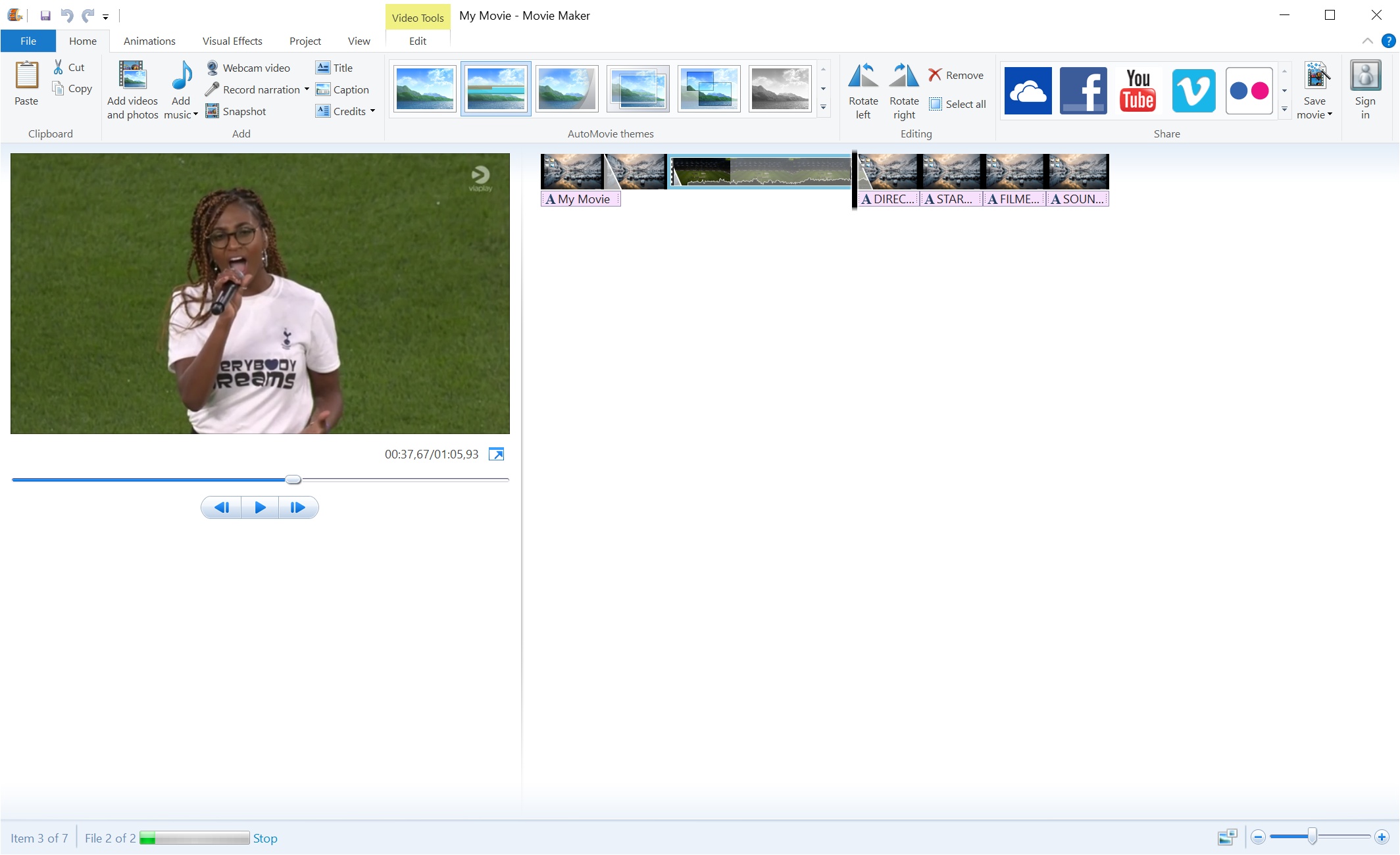
El WINDOWS MOVIE MAKER és un senzill editor de vídeos creat per Microsoft. Per tant, aquest programa ens permet construir un vídeo a partir de fotografies i altres vídeos, més afegint-hi sons i text, per tal així de crear-lo en format vídeo.

Quan guardem el vídeo, el que fem és crear un projecte que no el podrem reproduir com a vídeo. Però si un cop finalitzat el projecte del vídeo, l'haurem de convertir en vídeo per tal de poder reproduir-lo.

Visualització del programa WINDOWS MOVIE MAKER
Extret del Google

La interfície que té aquest programa és:
  • Menú principal: hi trobem les diferents opcions i eines per tal de crear el vídeo, com: animacions, efectes visuals, projecte, etc.
  • A l'esquerra, hi ha un requadre on podem visualitzar el que passa en el vídeo 
  • A la dreta, és on podem afegir els vídeos i fotografies que utilitzarem per la creació del vídeo.


El seguiment de passos que hem de realitzar són els següents:
  1. Primer de tot crear una carpetaemmagatzemar tots els vídeos i fotografies, és a dir, tots els recursos utilitzats per fer el vídeo.
  2. Seguidament, hem de crear un guió per tal de saber com estructurar-lo i quant, aproximadament, ens pot dura.

Què passarà en cada moment
 Temps i durada d'allò que triem que passarà 
Tipus de recurs (Imatge o vídeo)
Altres recursos  
(sons, música, text, ...)
 Acció 1...


 Acció 2...


També hi ha altres eines per poder realitzar el vídeo:

- Eines de música:

  • Control de l'àudio de la música 
  • Incorpora la nostra veu a través de gravacions 
- Eines d'imatge i vídeo:
  • Possibilitat d'eliminar el fragment
  • Possibilitat de posar una imatge
  • Possibilitat d'inserir transicions entre fotograma i d'altres.


La valoració personal i la utilització com a futura mestre:
Personalment, crec que el Windows Movie Maker és un programa amb una forma diferent o una altre manera o dinàmica d'ensenyar els infants. També podem utilitzar aquest programa per fer una recopilació de imatges, sons, gravacions i vídeos dels infants durant de classe, d'excursió, de final de curs, etc. A més, és un programa molt fàcil d'utilitzar no té cap mena de complicació i el resultat és molt apreciat, sobretot com a record.

dijous, 3 de novembre del 2011

Prezi

El Prezi és una aplicació de presentació online i funciona com a eina narrativa, que fa ús de només un llenç o un únic fòli (pòster) en comptes d'unes diapositives que tots coneixem.


LOGO PREZI
Extret de Google Imatges
Els texts, imatges, vídeos i altres elements de presentació són col·locats en el mateix llenç i sense límits, i presentats de manera ordenada en diversos marcs de disposició a través de la ruta o recorregut (punts) que nosaltres marquem.
A més, el llenç crear una presentació no lineal, és a dir, que es pot utilitzar el zoom en el mapa visual.

La presentació final es pot desenvolupar en una finestra del navegador, que permet d'aquesta manera, una presentació fora de línia descarregant només l'arxiu.

Les característiques d'aquest programa:
  • Conté plantilles predeterminades.
  • Creació de texts instantanis.
  • Permet inserir arxius multimèdia, com: imatges, vídeos o altres elements.
  • Es pot compartir amb altres usuaris, i alhora editar-lo.
  • Ús de zooms 
  • Distribució i ocupació infinita dels elements multimèdia.

Com és crea la presentació de prezi?
"Prezi"
Extret de Google Imatges
  1. Primer de tot hem d'entrar a Prezi.
  2. En segon lloc, t'ho has de registrar i crear un compte.
    Aquest programa disposa de tres tipus de comptes: ProEnjoyPublic (gratuït).
  3. Per començar la presentació, hem de saber el què volem dir. I un cop pensades les idees comencem el Prezi:
  4. A partir d'aquí la comencem a escriure i a posar-hi les idees, no cal que tot estigui ordenat, perquè com he dit anteriorment, al final podem marcar la ruta que volem que nosaltres faci.
    Per escriure has de fer un doble-clic a qualsevol part o espai del llenç.
    És un programa que disposa de poques tipologies ( Body, Strong i Head ), per tal de tenir una presentació homogènia.
  5. Per modificar/editar el tamany del text.
    Si fem un sol clic damunt del text, ens surt una rodona amb ratlles. En el símbol que és "+" ens permet modificar el tamany. I l'altre símbol "el llapis" serveix per editar el text.
  6. Per moure les coses i així crear una jerarquia.
    En el prezi juguem amb les jerarquies, és a dir, quan més important és una cosa més gran és, i quan és menys important més petita és.
  7. Eina del zoom.
    Amb l'eina del zoom ens ajuda a centrar-nos en allò que estem fent sense distreure'ns amb les altres idees. 
  8. Les diferents funcions que trobem en el menú de prezi:
    - Insert: permet incorpora en el llenç imatges i vídeos.
    - Frame: permet incloure informació sobre les idees a través de quadrats, rodones, claudàtors i fletxes.
    - Path: permet crear la seqüència en què ordenarem el nostre prezi.
    - Show: permet veure o mostrar com quedarà finalment la presentació (vista prèvia).
Un cop explicat què és el prezi i com es fa un prezi, deixo a continuació una activitat que hem realitzat a classe de G.Tic:


La valoració personal i la utilització com a futura mestre:
Personalment crec que Prezi, és un programa ideal per crear i fer presentacions molt més dinàmiques que no pas el Power Point.
A més, el Prezi és una presentació que crida més l'atenció visualment, cosa que pot ajudar a centrar la concentració dels infants. I tampoc és un programa molt difícil de controlar o manegar
L'únic inconvenient que l'hi trobo és que tot el programa és en anglès.


dijous, 27 d’octubre del 2011

PRÀCTICA AUDACITY

Avui a Tic hem treballat amb el programa de l'Audacity, explicat anteriorment en el blog. Amb el programa hem importat una cançó, que nosaltres volguessim, que en meu cas és "L'encantari" del grup La Pegatina. Seguidament, també hem importat un podscat de l'últim bulleti informatiu de la ràdio "Catalunya Ràdio". A partir d'aquí, he utilitzat totes les eines necessàries, com per exemple: eina d'envolupament  o eina de desplaçament. Per tal de que així, quedi tot correctament i com el meu treball:


dimarts, 25 d’octubre del 2011

CHIRBIT

Avui a música, hem treballat l'edició de la nostra pàgina web compartida "Rutines en l' educació infantil". Aquí hi penjarem totes les cançons de hàbits i rutines, que nosaltres mateixes ens hem inventat i creat. Per tal de posar-hi el so a la pàgina web, que anteriorment ja havíem gravat, hem utilitzat el Chirbit.

Chirbit és una aplicació online i d'ús gratuit que té la possibilitat de pujar arxius d'audi o so en format mp3, wav. i mp4, per després poder compartir-los en diversos llocs com en les reds socials com el Facebook, el Twitter, o en els correus electrònics, etc.
chirbit
L'Aplicació de Chirbit
Extret de Google Imatges

A continuació, os deixo l'enllaç de la cançó feta pel meu grup: La cançó del Bon dia!


Check this out on Chirbit

dilluns, 24 d’octubre del 2011

TWITTER

LOGO TWITTER
Extret de Google Imatges
El Twitter és una xarxa social, i també un servei de microblogging, que permet als seus usuaris enviar i llegir missatges de text d'una longitud màxima de 140 caràcters (denominats: tweets o piulades) per mitjà del mateix Twitter.


Les seves característiques són:
  • l'Identitat de la persona. El nom personal canvia per tenir un nom semblant o el mateix però amb els signe @ al davant del nom. Ex: @madro22
  • el Tweet, és el comentari en al twitter. (El que ells anomen el : ¿qué está pasando? o el What's happening? ) Ex: (@madro22, escriu) Apunt de començar... esperem que els nervis no ens facin una mala pasada!
  • A més, en els comentaris pots fer Mencions, és a dir, en el comentari que escrius pots mencionar algun dels teus amics. Tan sols has d'escriure el teu comentari i posar la @ al davant i seguidement el nom de l'usuari. Ex: (@madro22, escriu) Apunt de començar... esperem que els nervis no ens facin una mala pasada! @merce12
  • I de tots els comentaris que un usuari fa, poden ser contestats per uns altres usuaris. I també posant la @ al davant i seguidement el nom de l'usuari. Ex: (@merce12, respon a...) @madro22 Tot anrià molt bé... n'estic completament segura! Va va va molta merda!!!
  • Els missatges a twitter no és comparteixen, sinó que s'utilitza els RTRetweets, és a dir, tu tornes a publicar el mateix missatge però el tweet proveirà d'on s'ha extret aquella informació, comentari o tweet.
  • Twitter també disposa dels Hastag(#), o també anomenats etiquetes( #). Serveixen per agrupar els seus contiguts per si sols. És a dir, si posem la #els podem agrupar per temes, i així poder veure diferents opinios d'altres usuaris sobre aquells temes. Ex: (@tv3.cat, escriu)Avui, a #divendrestv3 descrobrirem veritats de la història de Catalunya a partir de l'estrena de "14 d'Abril. Macià contra Companys" (16.28h)
  • I per últim, els contactes es divideixen en dos:
    • followers : seguidors --> els que et segueixen.
    • following : segueixes--> els que tu segueixes.
No obstant això, nosaltres podem seguir a qui volem sense cap mena d'autorització o permís. Per això és tan fàci seguir a qualsevol usuari de Twitter.

El meu twitter personal és el següent: @madro22

A continuació, un seguit de fotografies que aclareixen alguns conceptes dels que he mencionat abans.

El meu twitter
Extret per Madrona Griñan Alsina


La llista d'amics... SEGUIDORES I SIGUIENDO
Extret per Madrona Griñan Alsina

La llista de mencions (@)
Extret per Madrona Griñan Alsina


La llista de Retweets
Extret per Madrona Griñan Alsina


Per últim deixo dos vídeos, el primer ens parlar sobre de la comunicació actual que ens ha portat a crear twitter.


I l'altre, com la comapnyia Twitter ven el seu producte per la societat; s'anomena "El twitter anuncia..."


La valoració personal i la utilització com a futura mestre:
La xarxa social Twitter, jo abans de treballar-la a classe ja hi tenia una secció i havia començat a fer  ús personal. Tot i això, gràcies a treballar més aquesta xarxa social a classe, va fer que agafes i utilitzes cada dia més. Actualment, en el meu Twitter hi publico forces tweets i també faig bastants retweets. Cada vegada m'agrada més aquesta xarxa, ja que trobo que està molt ben pensat això del seguiment. No tant sols pots seguir els teus amics, sinó que també a persones tant com famoses o bé  professionals del teu sector. En la qual cosa, moltes vegades, te n'adones i trobes informació que et pot  interesar o bé per ús personal. A més trobo que és una altre mena i diferent xarxa social més oberta.

Digitalització del so

Logotip "Audacity"
Extret de Google Imatges
Avui a Tic, treballarem la digitalització del so. Per tal de treballar-lo, ho farem a través del programa "AUDACITY". 

L'Audacity és un programa lliure i de còdic obert per grabar i editar el so.
Quan diem que és lliure, no sols ho diem perquè sigui gratuit sinó que també per el sentit de "llibertat d'expressió". També el programa d'Audacity, sel denomina de còdic obert, és a dir, que tenen una font que està disponible per qualsevol usuari.


És pot utilitzar per:
Vista del programa AUDACITY.
Extret de Google Imatges
  • Gravar un so en directa.
  • Convertir cintes i gravacions a so digital o en CD.
  • Editar arxiu: Ogg Vorbis, MP3, WAV i AIFF.
  • Tallar, copiar, unir, editar i barrejar sons.
  • Canviar la velocitat o el to d'una gravació.
  • Silenciar tons i sons.
  • etc.


Per acabar, deixo a continuació un vídeo extret de la pàgina web el youtube, on ens explica el funcionament i procediment per com editar un so amb el programa Audiciy.


La valoració personal i la utilització com a futura mestre:
El programa d'Audacity, personalment jo ja el coneixia perquè des de fa més de nou anys que estudio música i és un programa que ja l'havia treballat i practicat. A part de que jo ja sapigués controlar el programa, trobo que és un molt bon programa per treballar tot tipus de gravació , edició i creació de sons i música. També un programa que per fer una activitat com crear un programa de ràdio seria molt interessant.
Un dels problemes que té aquest problema és que no està en castellà o català, i potser que algunes eines o aplicacions son sapiguem vem bé que són o que fan. 

Gimp

Logotip del "GIMP"
Extret de Google Imatges
GIMP (General Image Manipulation program) és un programa gratiu de GNU (GNU Image Manipulation Program) per el tractament d'imatges. És a dir, permet retocar, composar i editar imatges. A més també és molt útil per la creació de logotips i altres gràfics per a pàgines webs.Va ser creat per voluntaris com alternativa del Photoshop, i està distribuït sota la llicència GPL.  


Els usos típics són:
  • La creació de gràfics i logotips.
  • El canvi de mida i retallat de fotografies.
  • El canvi de colors.
  • La combinació d'imatges usant capes.
  • L'eliminació d'elements no desitjats de les imatges.
  • La conversió entre diferents formats d'imatges. 
  • Per la creació d'imatges animades senzilles.


Visió de les eines del programa GIMP.
Extret de Google Imatges


La valoració personal i la utilització com a futura mestre:
Personalment crec que el programa de GIMP és un excel·lent programa fàcil de l'edició i digitalització d'imatges. No és un Photoshop, però sí que té unes eines i aplicacions que permeten fer moltes accions, creacions, canvis i modificacions de les imatges. 
Com a futura mestre, crec que podrà ser un programa molt útil per quan hagi de modificar una imatges o eliminar un element, etc. A més, com que també m'agrada molt el tema de les fotografies, em serveix per poder retocar i modificar les meves fotografies personals. 

diumenge, 23 d’octubre del 2011

Música i les TIC ( "Noteflight" )

A música, estem treballant com crea un cançó i saber-la escriure i editar-la en el programa en xarxa "Noteflight".
Amb aquest programa en línia ens permet crear, veure, imprimir i escoltar la notació de música amb qualitat professional. A més, al ser un programa en línia, també ens pernet treballar des de qualsevol ordinador, compartir les partitures amb altres usuaris, o fins i tot intedrar les partitures en pàgines web.

A continuació, he penjat la primera partitura que hem après a editar a classe, i que a més la podem escoltar seguint el pentagrama.

La cançó s'anomena "Spring (Maig)" de l'autor Thord Gummessont.


A més, també he fet una versió de la cançó "Spring (Maig)" de Thord Gummessont, amb la companyament dels instruments següents: Un clarinet, una trompeta, un violoncello, un fagot, una guitarra i una bateria.


Seguidament, trobarem una cançó editada per mi. La cançó és diu "Mambo n.5", no és una activitat de classe però m'ha servit per fer pràctica amb el programa.


La valoració personal i la utilització com a futura mestre:

dijous, 20 d’octubre del 2011

PRÀCTIQUES GIMP

Acontinuació, trobem la pràctica que hem fet a classe amb el programa de GIMP.

Per treballar amb les eines el GIMP, ho hem fet amb la següent imatge:
Imatge Original
 
Primer de tot havíem de treballar en com saber fer les imatges més petites, és a dir a reduir-les. Per això, amb la imatge original hem aplicat una eina del programa GIMP,  "ESCALAR". Aquesta eina serveix per reduir la imatge, i així, fer-la més petita. A continuació ho podem observar la primera pràctica:

i
Pràctica I : Imatge reduida de l'original
En segon lloc, i per tal de treballar una altre eina del programa del GIMP, vam treballar l'anomenat "RECORTA". Aquesta eina serveix per tal de retallar un troç de la imatge original que a nosaltres ens interessi, i així eliminat aquella part que no volem.
En el meu cas l'hi he volgut donar importància a la part inferior central de l'imatge, i per això, les altres parts de la imatge està eliminada.

Pràtica II : Imatge retallada
I en últim lloc, haviem de treballar amb l'eina del "TAMPÓ". Amb aquesta eina ens permet elimnar parts de la imatge que volem amb el fons o to de color que nosaltres selccionem de la imatge. A continuació trobareu el meu exemple, on hi ha un banú que està eliminat.

Pràctica III :Un eliminat


A més, i per tal de practicar més, també hem treballat amb la següent imatge:
Imatge Original


En aquest cas i en primer lloc, hem treballat la mateixa eina i procediment que a la pràctica I, és a dir,  reduir la imatge per tal de fer-la més petita sense haver de modificar l'imatge.

Pràctica IV: Reduir la imatge


I per últim, hem treballat amb l'eina de "rutas"per tal de marca el contorn del que nosaltres ens interessava mantenir el color, és a dir al barret, i així ens queda tot el barret mercat. I aquí és on pots retocar la resta de la imatge, sense que el barret es vegui involucrat. En el meu cas la resta de la imatge l'he editat amb un to de colors blanc i negre.

Pràctica V : Retocs amb la imatge

La digitalització i la Imatge digital

Digilització
Consisteix a convenrtir la informació en seqüències numèriques que poden ser tractades per un ordinador. Aquest procés s'anomena codificació, és a s dir, que l'ordinador codifica la informació que rep a través del codi binari. 

Codi Binari
Extret de Google Imatges
El Codi Binari que representa la imatge de tal manera que es pugui reproduir de nou en una pantalla o bé es pugui imprimir.

Text --> codi binari --> 0 i 1
Imatges --> píxel = és un codi (Codi binari)

Podem digitalitzar imatges, sons, vídeos, etc i convertir-los en "arxius" que serveixen per trasmetre a través de les xarxes de comunicació o bé per emmagatzemar-les ocupant un espai mínim.

IMATGE  DIGITAL:
Per poder entedre les imatges digitals, hem de tenir en compte els següents conceptes:
  • Grandària: Fa referència a la quantitat de píxels[i] que té la imatge (mesura = quantitat de píxels multiplicats per la quantitat de píxels verticals que té.
  • Pes: És el que ocupa la imatge en memòria (mesura = Bytes) 
  • Profunditat de color: Fa referència el nombre màxims de colors que pot arribar a tenir la imatge. Ex: blanc-negre; escala de grisos; RHD; etc. 
  • Resolució: És la relació entre el nombre de píxels i l’espai físic que ocupa (mesura = píxels)

Les imatges digitals les acabem emmagatzemant, i per fer-ho hem de tria un format (Ex: jpg. ;gif. ;bmp.) i un suport físic, com: els DVD, el disc dur, etc.


Píxels
Extret de Google Imatges


[i]  Píxel = En informàtica, és la unitat mínima que forma una imatge gràfica. A més, els píxels són unitats independents, però el fet que es percebin com un conjunt, és degut a la limitació de la nostra visió, que fa que s'obtingui una sensació de continuïtat, i sigui així la imatge que veiem. 

dimarts, 18 d’octubre del 2011

Bloc música

A continuació hi ha un petit resum sobre uns apunts de música relacionats amb el SO i les seves QUALITATS.

El so es una sensació auditiva. 
L’orella humana és un òrgan complex que recull les ones sonores i les transforma en impulsos nerviosos. 
No tots els sons es poden escoltar, ja que l’oïda humana té uns límits (llindars) relacionats amb freqüències i intensitat. 
    --> Ex: El llindar inferior és el de 20 Hz, i el superior el de 20.000 Hz. Els sons de freqüència superior a 20.000 Hz s’anomenen ultrasons.

Els llindars varien segons l’espècie que pertanyem, per exemple els éssers humans perden les freqüències agudes quan van augmentant els anys.

La percepció de la intensitat del so depèn de la distancia, és a dir, que quan més lluny estigui el focus emissor més baix sentirem el so.
A continuació podeu interpretar quina sensació donen els diferents decibels:
  • Silenci (0-5 dB)
  •  Poc audible (15-40 dB)
  •  Moderat (45-75 dB)
  •  Fort (80-100 dB)
  •  Molt fort (115-130 dB)
  •  Llindar de dolor (130-140 dB)
  •  Perill per a l’orella (150-160dB)

Per tant, el valor mínim possible és de 0 dB en el llindar d’audició, i en el llindar de dolor el valor màxim quan la intensitat del so provoca dolor (de 120 a 140 dB).
Cal tindre en compte que una febre alta o un impuls de so a un nivell alt poden matar moltes cèl·lules. ex: les freqüències altes són les primeres afectades. Per aquest motiu molts joves, entre 14 i 17 anys, tenen problemes auditius. Això es degut: al soroll urbà, a escoltar la música en un volum alt, a la musica de les discoteques, a la contaminació acústica, etc.

Les qualitats del so:
  • DURADA
  • ALTURA
  • INTENSITAT
  • TIMBRE